
WAREHOUSE SYSTEM · OPERATING GUIDE
نظام المخازن على أكسس
من أول ما تفتح البرنامج لأول مرة، لحد ما تقفل جرد كامل وتطلّع تقاريرك. كل خطوة بمكانها على الشاشة وبالكلام اللي هتكتبه بالظبط.
١ · قبل ما تبدأ
النظام بيتسلّم في مجلد واحد فيه ملفين. مهم تفهم دور كل واحد قبل أي حاجة، لأن ده اللي بيحدد إيه اللي بتاخد منه نسخة احتياطية وإيه اللي بتستبدله وقت التحديث.
نظام إدارة المخازن
الشاشات والتقارير والكود. ده اللي بتفتحه كل يوم، وده اللي بيتغيّر لما ييجي تحديث. مفيهوش أي بيانات.
بيانات المخزن
أصنافك وأذونك وأرصدتك. ما بيتفتحش مباشرة أبداً، والنسخة الاحتياطية هي نسخة من الملف ده.
خلّي الملفين في نفس المجلد. لو نقلت البرنامج لمكان تاني من غير ملف البيانات، أول ما تفتحه هيقولك إنه مش لاقي البيانات وهيطلب منك تحدد مكانها. حدّدها مرة واحدة وهو هيفتكرها.
أول مرة تفتح
- افتح ملف نظام إدارة المخازن بالدبل كليك.
- لو ظهر شريط أصفر فوق مكتوب عليه Enable Content — اضغطه. لازم تضغطه عشان الأزرار تشتغل.
- هتظهر شاشة الدخول.
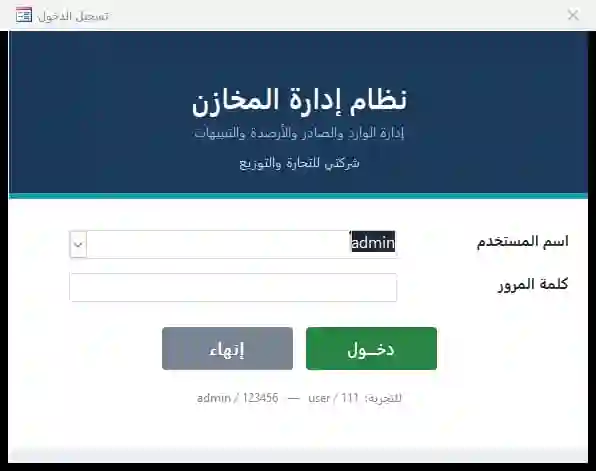
admin جاهز.| المستخدم | كلمة المرور | بيقدر يعمل إيه |
|---|---|---|
admin | 123456 | كل حاجة: الإعدادات، المستخدمين، حذف الأذون، النسخ الاحتياطي |
user | 111 | الشغل اليومي: أذون، جرد، تقارير — من غير حذف ولا إعدادات |
غيّر كلمتي المرور دول قبل ما تشتغل جدّ. الطريقة في قسم المستخدمين. كلمات المرور مخزّنة مشفّرة مش مكتوبة صريحة، فلو نسيتها مفيش طريقة تقراها — مدير النظام بس اللي يقدر يعمل واحدة جديدة.
وشيل كمان السطر اللي تحت الأزرار في شاشة الدخول اللي مكتوب فيه بيانات التجربة — ما ينفعش يفضل ظاهر عند عميل.
٢ · جولة في الشاشة الرئيسية
بعد الدخول بتفتح الشاشة الرئيسية. كل حاجة في النظام بتتفتح من هنا، وما بتحتاجش تدوّر في قوائم.
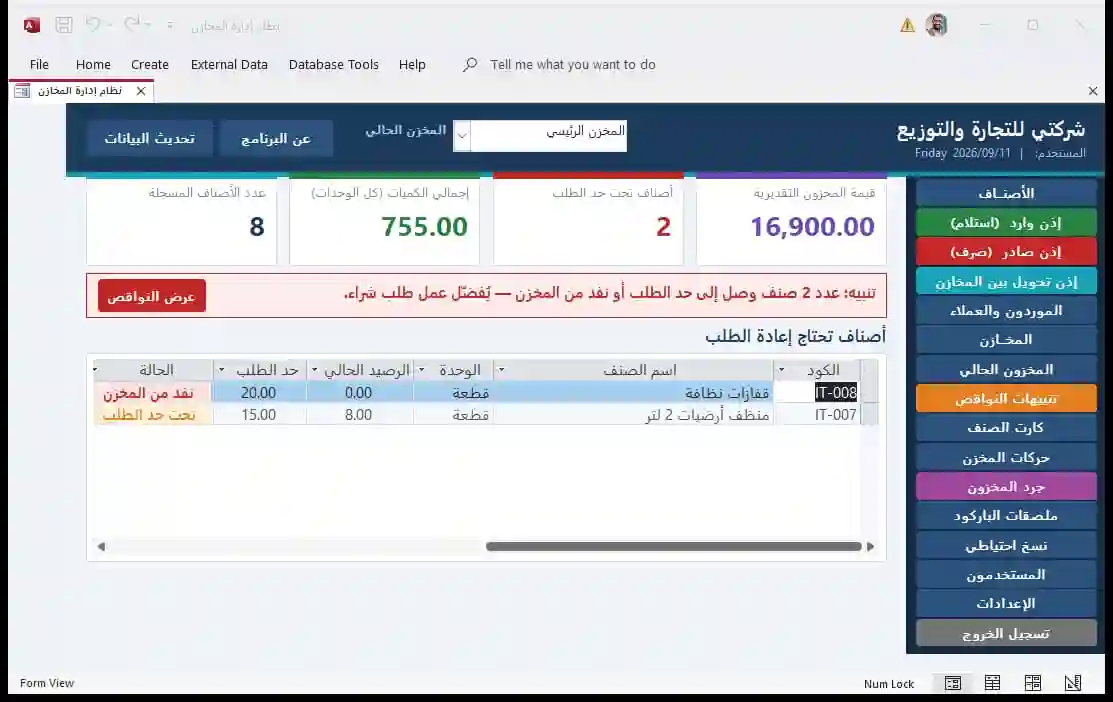
القائمة اليمين
١٦ زر مرتّبين حسب الاستخدام: البيانات الأساسية فوق، بعدها الأذون، بعدها التقارير والمتابعة، وآخر حاجة الإعدادات والخروج. الألوان مش عشوائية:
- إذن وارد أخضر — بيزوّد الرصيد
- إذن صادر أحمر — بينقّص الرصيد
- إذن تحويل بين المخازن تركواز — بينقل بين مخزنين والرصيد الكلي ما بيتغيرش
- تنبيهات النواقص برتقالي — محتاج انتباه
- جرد المخزون بنفسجي — عملية دورية
المؤشرات الأربعة
أرقام لحظية بتتحدّث لوحدها كل دقيقة: عدد الأصناف · إجمالي الكميات · عدد الأصناف تحت حد الطلب · قيمة المخزون التقديرية.
خانة «المخزن الحالي»
فوق في الشريط الكحلي. المخزن اللي تختاره هنا بيبقى هو المخزن الافتراضي في أي إذن جديد أو جرد جديد تفتحه. لو عندك مخزن واحد بس الخانة دي بتختفي لوحدها.
شريط التنبيه الأحمر بيظهر بس لما يكون فيه أصناف وصلت لحد الطلب أو نفدت. لو مفيش نواقص، ما بيظهرش خالص.
٣ · مسار الإعداد الأول
الترتيب ده مش اقتراح — هو ترتيب إجباري. ما تقدرش تضيف صنف قبل ما تكون عامل وحدة قياس، وما تقدرش تسجّل إذن وارد قبل ما يكون عندك مورد ومخزن. اتبع الخطوات بالترتيب مرة واحدة وخلاص.
-
الإعدادات
الإعدادات من القائمة. اكتب اسم شركتك، التليفون، العنوان، ورمز العملة (مثلاً
ج.م). الاسم ده هيطلع في رأس كل تقرير تطبعه.حدّد كمان المخزن الافتراضي — بس ده بعد ما تعمل المخازن في الخطوة اللي بعدها، فارجعله تاني.
-
المخازن
المخــازن من القائمة. النظام بيجيلك بمخزنين جاهزين: «المخزن الرئيسي» و«مخزن الفرع».
- عندك مخزن واحد بس؟ عدّل اسم الرئيسي، وشيل علامة «نشط» عن الفرع.
- عندك أكتر؟ اضغط مخزن جديد واكتب الكود والاسم وأمين المخزن.
واحد بس من المخازن يبقى عليه علامة المخزن الرئيسي — ده اللي النظام بيفترضه لو ما اخترتش.
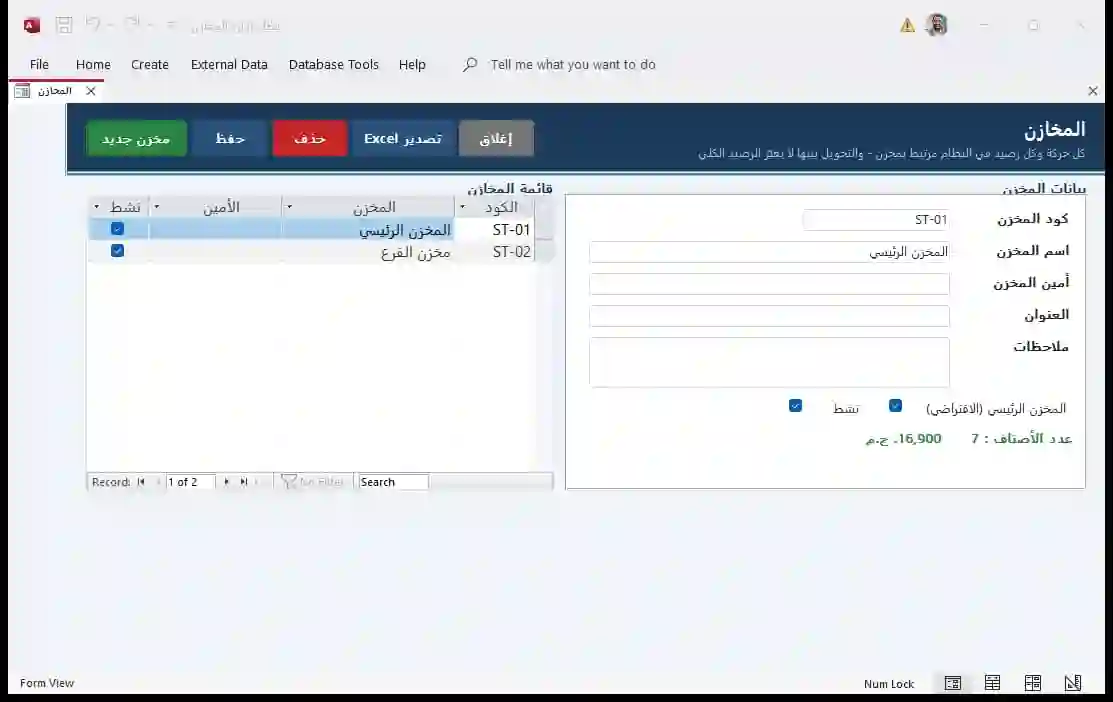
شاشة المخازن. تحت بيانات المخزن بيبان عدد الأصناف اللي فيها رصيد وقيمتها. -
الفئات ووحدات القياس
افتح الأصنــاف، وفوق هتلاقي زرّين: الفئات والوحدات.
الوحدات هي اللي بتتباع بيها: قطعة، كرتونة، كيلو، لتر، متر. الفئات للتصنيف والفلترة: مواد غذائية، كهربائيات، أدوات مكتبية.
اعملهم كلهم مرة واحدة دلوقتي، عشان ما تقفش عندهم وإنت بتدخّل الأصناف.
-
الموردون والعملاء
الموردون والعملاء. كل اسم بتحدد نوعه: مورد (اللي بتستلم منه) أو عميل (اللي بتصرفله).
النوع مهم: إذن الوارد بيعرض لك الموردين بس، وإذن الصادر بيعرض العملاء بس — فالقايمة ما بتزحمش.
-
الأصناف
الأصنــاف ← صنف جديد. الكود بيتولّد لوحده (
IT-001,IT-002…).اللي لازم تكتبه: اسم الصنف، الفئة، الوحدة، وحد الطلب — وده أهم خانة: لما الرصيد يوصلها أو ينزل تحتها الصنف بيظهر في تنبيهات النواقص لوحده.
خانة الباركود بتتملي تلقائياً بنفس الكود، وتقدر تغيّرها لباركود المنتج الحقيقي. مش مسموح صنفين بنفس الباركود.
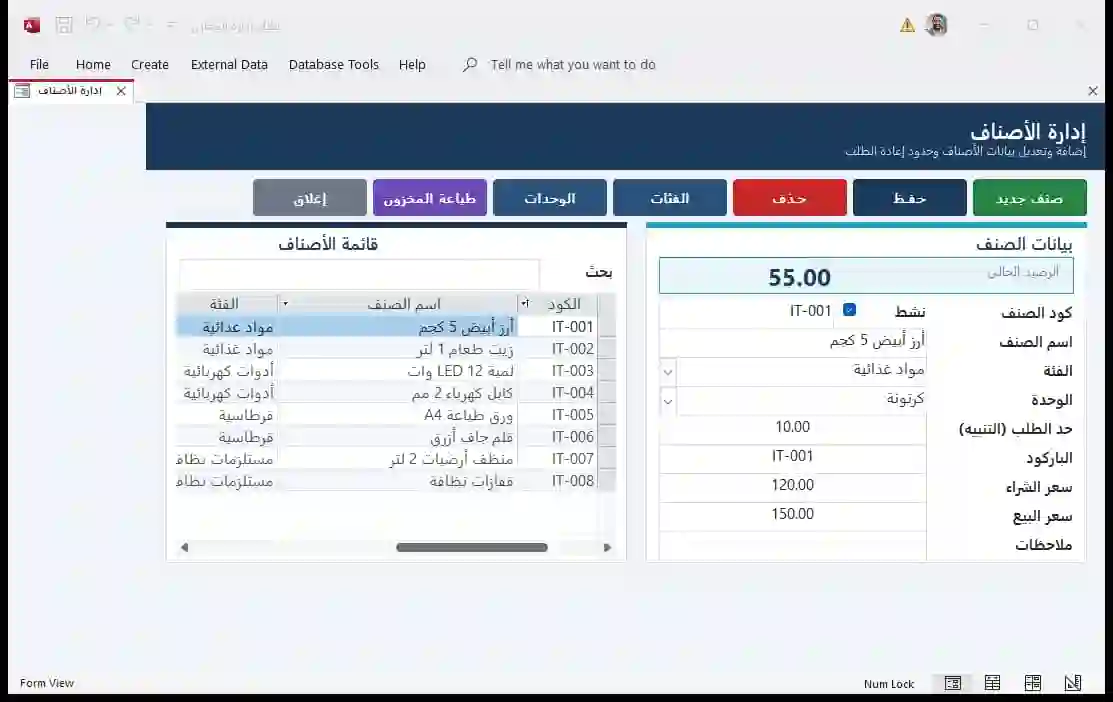
شاشة الأصناف. «الرصيد الحالي» فوق للعرض بس — ما بيتكتبش بالإيد، بيتحسب من الحركات. -
الأرصدة الافتتاحية
دي الخطوة اللي بيغلط فيها معظم الناس. مفيش خانة اسمها «رصيد أول المدة» في شاشة الأصناف — وده مقصود.
عشان تدخّل البضاعة اللي عندك في المخزن دلوقتي: اعمل إذن وارد عادي، بتاريخ بداية شغلك، وحطّ فيه كل الأصناف بكمياتها. اكتب في خانة «مرجع» كلمة رصيد افتتاحي عشان تعرفه بعدين.
ليه كده؟ عشان كل وحدة في النظام يكون ليها حركة بتفسّرها. لو كتبت الرصيد في خانة، كارت الصنف هيبتدي برقم نازل من السما. بالطريقة دي كارت الصنف بيشرح كل قطعة جت منين — حتى الأول خالص.
-
المستخدمون
المستخدمون. غيّر كلمة مرور
admin، واعمل مستخدم لكل واحد هيشتغل على النظام. التفاصيل في قسم المستخدمين.
خلصت الإعداد؟ افتح المخزون الحالي وتأكد إن الأرقام مطابقة للي في المخزن فعلاً. لو مطابقة، إنت جاهز للشغل اليومي.
٤ · إذن وارد — استلام بضاعة
كل بضاعة داخلة المخزن لازم تدخل بإذن وارد. مفيش طريقة تانية تزوّد بيها رصيد.
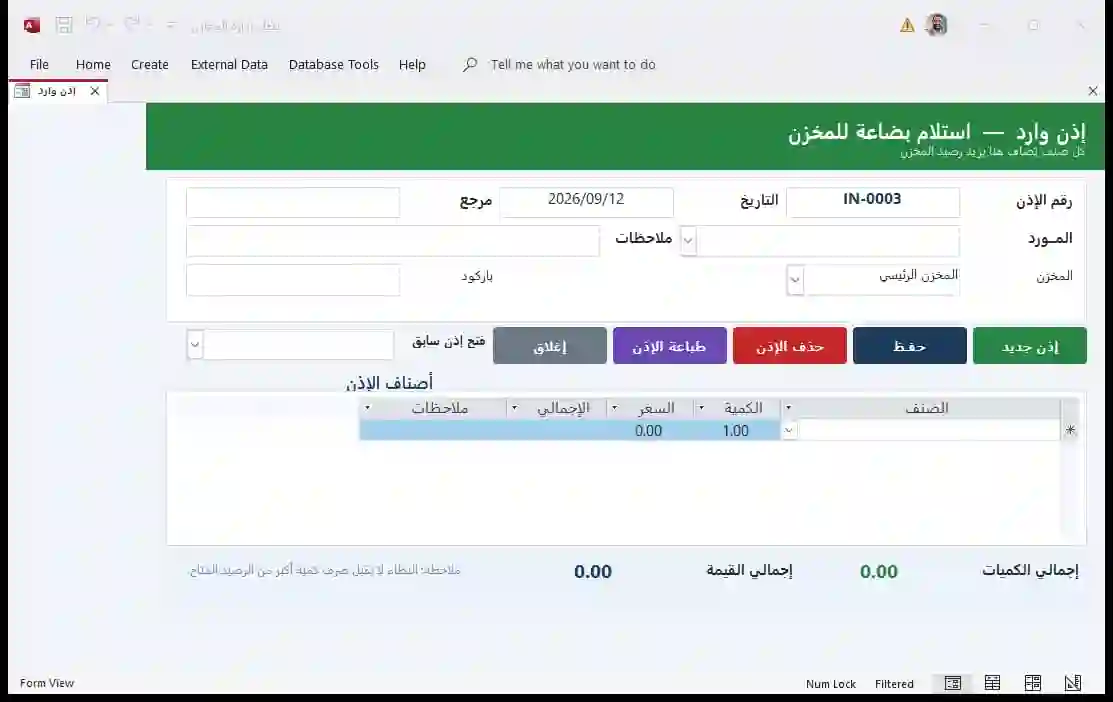
IN-0003 اتولّد لوحده.- من القائمة اضغط إذن وارد (استلام).
- الإذن بيفتح فاضي برقم جديد وتاريخ النهاردة. ما تغيّرش الرقم.
- اختار المــورد من القايمة.
- اتأكد من المخزن — البضاعة داخلة على أنهي مخزن.
- في خانة مرجع اكتب رقم فاتورة المورد أو رقم إذن الاستلام بتاعه (اختياري بس مفيد).
- في جدول أصناف الإذن: اختار الصنف، اكتب الكمية، واكتب السعر. السعر بيتملي لوحده بآخر سعر شراء للصنف — عدّله لو اتغيّر.
- كرّر لكل صنف في الفاتورة.
- اضغط حفظ.
- عايز نسخة ورق؟ طباعة الإذن.
حاجة مفيدة: السعر اللي بتكتبه في إذن الوارد بيتحفظ تلقائياً كآخر تكلفة للصنف، وبيتحسب بيه قيمة المخزون في التقارير. يعني ما تحتاجش تحدّث سعر الصنف يدوي.
الإذن الفاضي بيتمسح لوحده. لو فتحت إذن جديد وقفلت الشاشة من غير ما تحطّ فيه أصناف، النظام بيشيله — فمش هتلاقي أذون فاضية بتتكدّس عندك.
٥ · إذن صادر — صرف بضاعة
نفس خطوات الوارد بالظبط، بس الرأس بيبقى أحمر، والقايمة بتعرض العملاء بدل الموردين. الفرق الحقيقي إن النظام هنا بيراجعك.
- اضغط إذن صادر (صرف).
- اختار العميل / الجهة والمخزن اللي هتصرف منه.
- في الجدول اختار الصنف. أول ما تختاره هيظهرلك سطر تحت الأزرار بيقولك: الرصيد الحالي من (اسم الصنف) : كذا — المخزن: كذا.
- اكتب الكمية والسعر.
- حفظ.
النظام مش هيقبل تصرف أكتر من الموجود. لو كتبت كمية أكبر من الرصيد، أول ما تسيب السطر هتظهرلك رسالة بتقولك اسم الصنف، والكمية اللي طلبتها، والرصيد المتاح فعلاً — والسطر ما بيتحفظش. ده مش تحذير تقدر تعدّيه؛ ده رفض.
حالة خاصة: إذن بتاريخ قديم
لو سجّلت إذن صادر بتاريخ قديم، وكانت الكمية دي مش موجودة في التاريخ ده وإن كانت موجودة النهاردة — النظام هيسألك سؤال ويستنى إجابتك، ما هيرفضش. لأن البضاعة فعلاً موجودة دلوقتي، لكنه بينبّهك إن التاريخ غالباً غلط.
٦ · التحويل بين المخازن
لما تنقل بضاعة من مخزن لمخزن. إذن واحد بيعمل الحاجتين: بينقّص من المرسِل ويزوّد المستلم في نفس اللحظة — والرصيد الكلي للشركة ما بيتغيرش ولا وحدة.
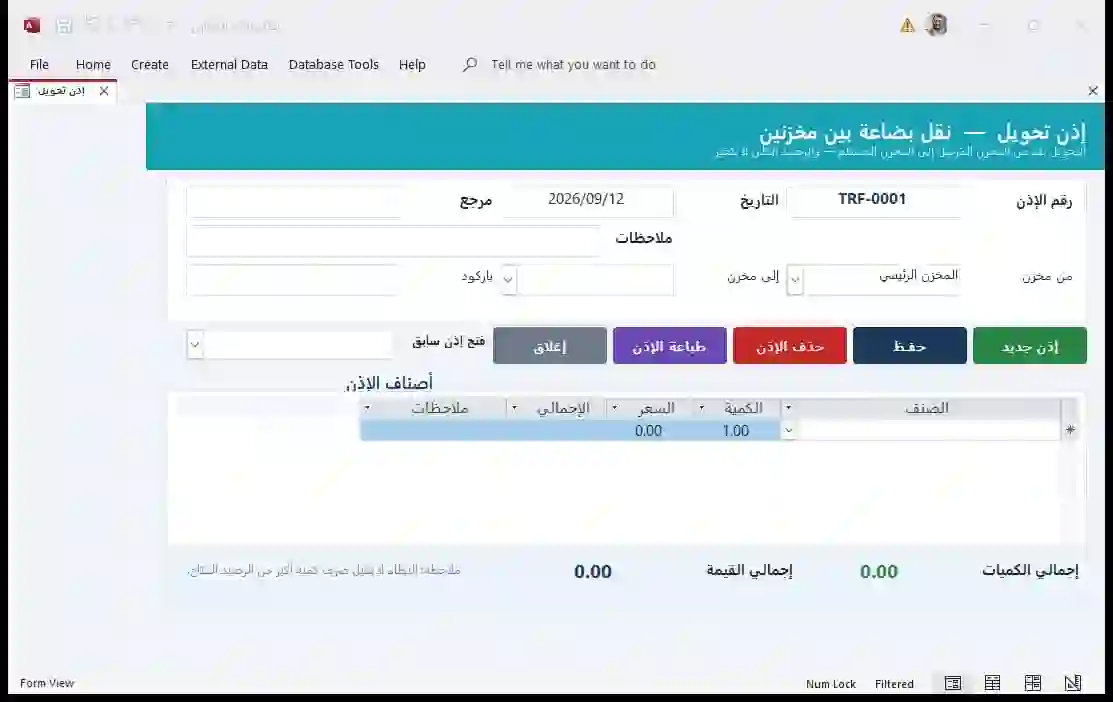
- إذن تحويل بين المخازن.
- حدّد من مخزن وإلى مخزن — لازم الاتنين قبل أي حاجة تانية.
- ضيف الأصناف والكميات زي أي إذن.
- حفظ.
بعد ما تحطّ أول صنف، ما تقدرش تغيّر المخازن. لو غلطت في المخزن: امسح كل الأصناف الأول، وبعدين غيّر المخزن. ده مقصود — لأن تغيير المخزن بعد الأصناف كان هيحرّك الرصيد من مكان لمكان من غير ما حد ياخد باله.
حاجة النظام بيحميك منها
سيناريو حقيقي: حوّلت ١٠٠ قطعة للفرع، الفرع صرف منها ٨٠، وبعدين حد جه يعدّل التحويل لـ ٥٠.
المخزن الرئيسي هيبقى تمام — هيرجعله ٥٠. لكن الفرع هيبقى بالسالب ٣٠. النظام بيرفض التعديل ده ويقولك المشكلة في المخزن المستلم، مش المرسِل. نفس الحكاية لو حاولت تحذف التحويل بعد ما الفرع صرف منه.
٧ · الباركود والملصقات
المسح أثناء الإذن
في أي إذن (وارد أو صادر أو تحويل) فيه خانة اسمها باركود. حطّ المؤشر فيها وامسح بالقارئ:
- القارئ بيكتب الكود وبيضغط Enter لوحده.
- النظام بيلاقي الصنف وبيضيفه سطر جديد بكمية ١.
- المؤشر بيقف على خانة الكمية على طول — عدّلها لو محتاج.
- امسح الصنف اللي بعده.
لو الباركود مش موجود هتظهر رسالة بالكود اللي مسحته، والخانة بتفضل جاهزة تمسح تاني.
طباعة الملصقات
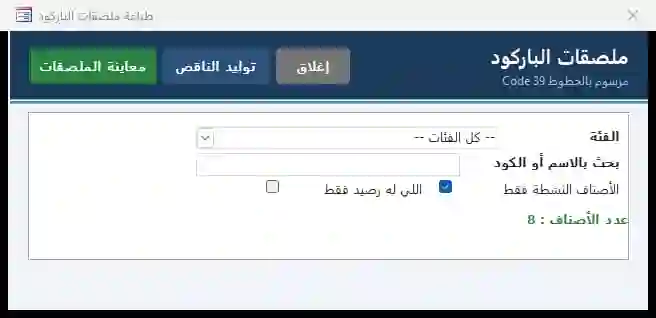
- ملصقات الباركود من القائمة.
- فلتر باللي عايزه: الفئة، أو بحث بالاسم، أو «اللي له رصيد فقط».
- لو ظهرلك تنبيه إن فيه أصناف من غير باركود — اضغط توليد الناقص وهو هيعملهم أكواد تلقائية.
- معاينة الملصقات، وبعدين اطبع.
الملصقات هتشتغل عند أي عميل. خطوط الباركود مرسومة بالكود مش مكتوبة بخط باركود، يعني ما تحتاجش تنصّب أي خطوط على جهاز العميل. ٣ ملصقات في الصف، كل واحد فيه اسم الصنف والكود والسعر والباركود.
٨ · متابعة المخزون
المخزون الحالي
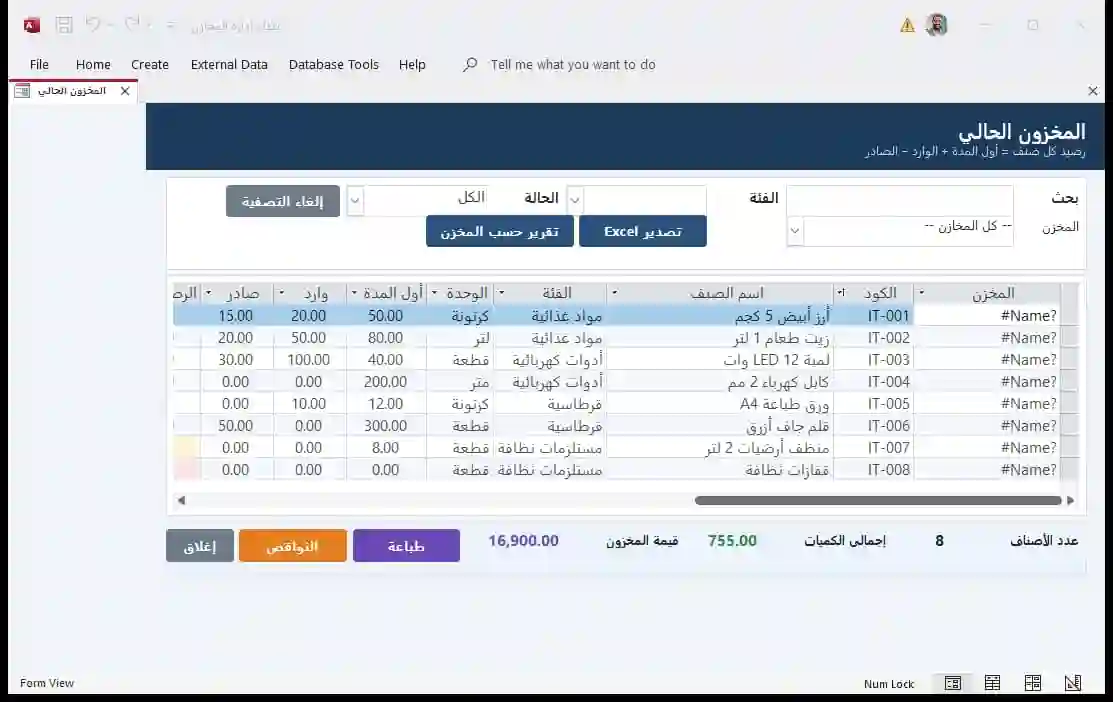
- بحث — بالاسم أو الكود أو الباركود
- الفئة — للتصفية
- الحالة — متاح / تحت حد الطلب / نفد من المخزن
- المخزن — «كل المخازن» أو مخزن بعينه
تحت بيظهر عدد الأصناف وإجمالي الكميات وقيمة المخزون — وكلها بتتغيّر مع الفلتر.
تنبيهات النواقص
تنبيهات النواقص بتعرض كل صنف رصيده وصل لحد الطلب أو أقل. دي قايمة الشراء بتاعتك — اطبعها وروح للمورد.
كارت الصنف
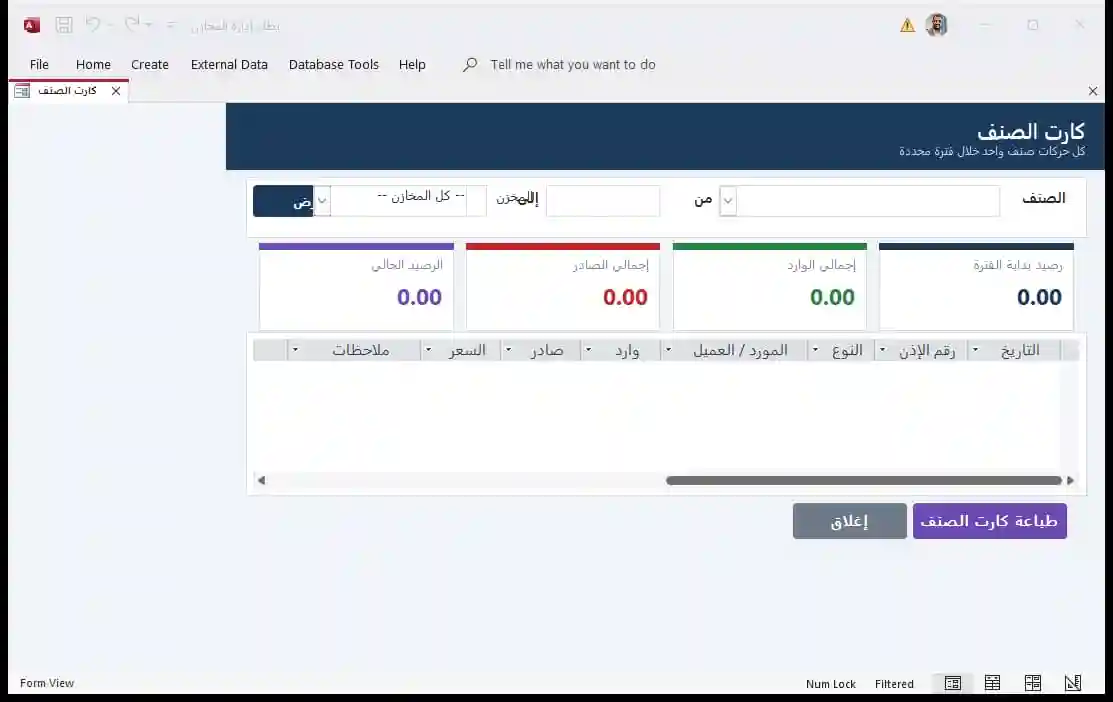
اختار الصنف، وحدّد المخزن والفترة لو عايز. هيظهرلك رصيد أول الفترة، الوارد، الصادر، والرصيد الحالي — وتحتيهم كل حركة بتفاصيلها.
أي تسوية جرد بتظهر هنا كمان بنوعها، فالكارت بيفسّر كل قطعة من غير استثناء.
حركات المخزن
كل الأذون في مكان واحد، بفلتر على النوع والمخزن والفترة. لو فلترت على مخزن معيّن، التحويلات الداخلة والخارجة منه الاتنين بيظهروا.
٩ · الجرد خطوة بخطوة
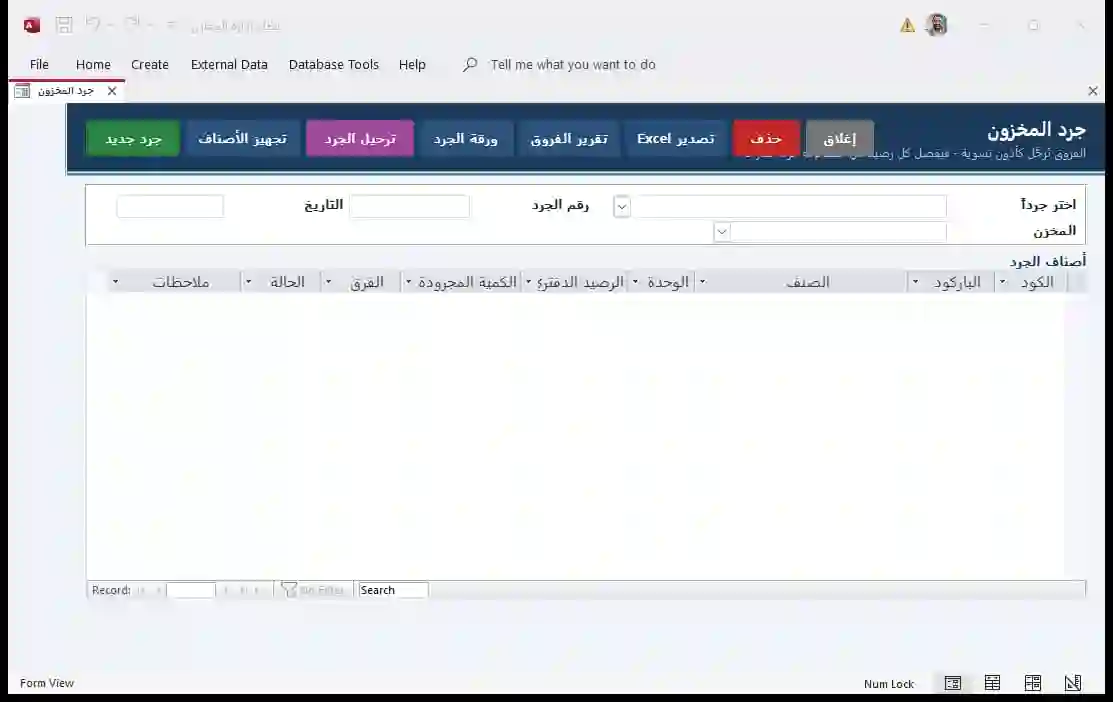
الجرد هو لما تعدّ اللي على الرف فعلاً وتقارنه باللي في النظام. الدورة كاملة ٦ خطوات، والنظام ما بيغيّرش أي رصيد إلا في الخطوة الأخيرة.
-
افتح جرد جديد
جرد المخزون ← جرد جديد. بياخد رقم تلقائي (
ST-0001) وبيتفتح على المخزن اللي مختاره فوق في الشاشة الرئيسية.مسموح بجرد مفتوح واحد بس لكل مخزن في نفس الوقت.
-
جهّز الأصناف
تجهيز الأصناف. النظام بيجيب كل أصناف المخزن وبيسجّل قصاد كل واحد الرصيد الدفتري — أي رصيده في النظام في اللحظة دي.
-
اطبع ورقة الجرد
ورقة الجرد بتطلع ورقة فيها الأصناف ومربع فاضي قصاد كل واحد.
الورقة دي مش مكتوب فيها الرصيد الدفتري — عن قصد. لو الراجل اللي بيعدّ شاف الرقم المتوقع، هينقله زي ما هو وما يعدّش. الورقة فاضية عشان العدّ يطلع حقيقي.
-
ادخل الكميات المجرودة
ارجع للشاشة واكتب اللي عددته في عمود الكمية المجرودة (العمود الأصفر). عمود الفرق والحالة بيتحسبوا لوحدهم فوراً:
الحالة معناها زيادة على الرف أكتر من اللي في النظام عجز على الرف أقل مطابق مظبوط لم يُجرد لسه ما كتبتش له كمية الأرصدة لسه ما اتغيّرتش لحد دلوقتي. تقدر تسيب الجرد وترجعله بكرة عادي.
-
راجع الفروق
تقرير الفروق بيطلع الأصناف اللي فيها فرق بس، بقيمة كل فرق وإجماليه. راجعه قبل ما ترحّل — بعد الترحيل مفيش رجوع.
-
رحّل الجرد
ترحيل الجرد. هيسألك تأكيد ويقولك عدد أصناف الزيادة وعدد أصناف العجز. وافق، وهو بيعمل الآتي:
- إذن تسوية بالزيادة (
ADI-0001) بكل أصناف الزيادة - إذن تسوية بالنقص (
ADO-0001) بكل أصناف العجز - الأرصدة بتتعدّل، وحالة الجرد بتبقى «مُرحَّل»
الإذنين دول بيظهروا في حركات المخزن وفي كارت الصنف زي أي إذن عادي.
- إذن تسوية بالزيادة (
الجرد المُرحَّل ما بيتعدّلش وما بيتحذفش — لا من الشاشة ولا من أي طريقة تانية. لأن إذنين التسوية مربوطين بيه، ولو اتحذف هيفضلوا واقفين من غير حاجة تفسّرهم. لو فيه غلط، اعمل جرد جديد يصحّحه.
لو اتحرّكت بضاعة والناس بتعدّ: ممكن الترحيل يترفض. مثال: فتحت جرد والرصيد ٦٠، حد صرف ٥٥ وإنت بتعدّ، وإنت سجّلت عدّ ١٠ — يبقى التسوية هتنزل بـ ٥٠ من رصيد بقى ٥. النظام بيرفض كل الترحيل (مش نصّه) ويسيب الجرد مفتوح. اعمل «تجهيز الأصناف» تاني عشان ياخد الأرصدة المحدّثة، وأعد العدّ.
١٠ · التقارير والتصدير
| التقرير | من فين | بيعرض إيه |
|---|---|---|
| المخزون الحالي | المخزون الحالي ← طباعة | الأرصدة والقيم حسب الفلتر |
| المخزون حسب المخزن | المخزون الحالي ← تقرير حسب المخزن | مجمّع بكل مخزن على حدة وإجمالي لكل واحد |
| النواقص | تنبيهات النواقص | اللي وصل حد الطلب أو نفد |
| كارت الصنف | كارت الصنف ← طباعة | كل حركات صنف واحد |
| الإذن | أي إذن ← طباعة الإذن | نسخة ورق من الإذن |
| حركات المخزن | حركات المخزن ← طباعة | الأذون حسب الفلتر |
| ورقة الجرد | جرد المخزون | ورقة فاضية للعدّ |
| فروق الجرد | جرد المخزون | الفروق بقيمتها |
التصدير لـ Excel
زر تصدير Excel موجود في المخزون الحالي، حركات المخزن، المخازن، والجرد. بيصدّر اللي ظاهر قدامك بالفلتر، مش الجدول كله.
- فلتر اللي عايزه على الشاشة.
- اضغط تصدير Excel.
- الملف بيتحفظ في مجلد
Exportsجنب البرنامج، بالتاريخ والوقت في اسمه. - هيسألك عايز تفتحه دلوقتي؟ — رد.
ما تحتاجش Excel يكون متنصّب عشان التصدير يشتغل. الملف بيتعمل من غيره.
١١ · النسخ الاحتياطي
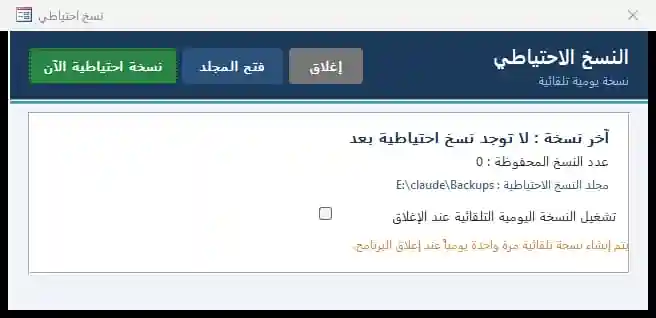
مرة كل يوم عند الإغلاق
أول مرة تقفل البرنامج في اليوم، بياخد نسخة لوحده. تقدر تقفل الخاصية دي من نفس الشاشة.
قبل أي حاجة كبيرة
قبل ترحيل جرد، أو قبل تحديث، أو قبل إدخال بيانات كتير — اضغط «نسخة احتياطية الآن».
النسخ بتتحفظ في مجلد Backups جنب البرنامج، كل واحدة باسم فيه التاريخ والساعة.
انقل النسخ بره الجهاز. نسخة احتياطية على نفس الهارد اللي فيه البرنامج مش هتنفعك لو الهارد باظ. انسخ مجلد Backups على فلاشة أو على السحابة كل فترة.
الاستعادة
- اقفل البرنامج.
- روح لمجلد
Backupsواختار النسخة اللي عايزها بالتاريخ. - خُد نسخة من ملف بيانات المخزن الحالي في مكان تاني (للأمان).
- انسخ ملف النسخة الاحتياطية مكانه وسمّيه
بيانات المخزن.accdb. - افتح البرنامج.
١٢ · المستخدمون والصلاحيات
فيه مستويين بس — مقصود يكونوا بسيطين.
| مدير النظام | مستخدم | |
|---|---|---|
| أذون وارد وصادر وتحويل | ✔ | ✔ |
| الأصناف والموردين والعملاء | ✔ | ✔ |
| الجرد والتقارير والتصدير | ✔ | ✔ |
| حذف إذن | ✔ | ✘ |
| الإعدادات | ✔ | ✘ |
| المستخدمون | ✔ | ✘ |
| النسخ الاحتياطي | ✔ | ✘ |
إضافة مستخدم
- المستخدمون من القائمة (مدير النظام بس).
- اكتب اسم الدخول، الاسم الكامل، كلمة المرور، والصلاحية.
- احفظ.
موظف سابق؟ ما تحذفوش — شيل علامة «نشط». كده اسمه يفضل على الأذون اللي سجّلها ومش هيقدر يدخل تاني.
كل دخول وخروج وحذف بيتسجّل في سجل العمليات بالتاريخ والساعة واسم المستخدم.
١٣ · لما النظام يرفض
الرسايل دي مش أعطال. دي النظام بيمنع حاجة كانت هتخلّي أرقامك غلط. دي كل واحدة ومعناها وتعمل إيه.
بتحاول تصرف أكتر من الموجود في المخزن ده. راجع الرصيد المتاح في السطر اللي تحت الأزرار، أو اعمل إذن وارد الأول.
بتقلّل أو بتحذف تحويل، والمخزن المستلم صرف من البضاعة دي خلاص. لازم تلغي الصرف بتاع المخزن المستلم الأول.
امسح أصناف الإذن، غيّر المخزن، وبعدين ضيفهم تاني.
خانة «إلى مخزن» فاضية. حدّدها قبل ما تحفظ.
«من مخزن» و«إلى مخزن» نفس المخزن. غيّر واحد منهم.
بتحذف إذن وارد، وبضاعته اتصرفت خلاص. احذف أذون الصرف اللي استخدمتها الأول.
حوّل اللي فيه لمخزن تاني بإذن تحويل، وبعدين عطّله.
الجرد المُرحَّل تاريخ. لو فيه غلط، اعمل جرد جديد يصحّحه.
كل باركود لصنف واحد بس — وإلا القارئ هيجيب الصنف الغلط.
جرد مفتوح واحد لكل مخزن. اقفل القديم الأول.
مفيش سطر بكمية صفر أو بالسالب. لو عايز تلغي السطر، احذفه.
ادخل بمستخدم صلاحيته مدير نظام.
ليه النظام متشدّد كده؟ عشان رصيد بالسالب معناه إن الأرقام بقت بتكدب. والحماية دي مش في الشاشات بس — هي في قاعدة البيانات نفسها. يعني حتى لو حد فتح الجداول مباشرة أو وصل للبيانات من برنامج تاني خالص، هيترفض بنفس الرسالة العربية.
١٤ · أسئلة سريعة
غلطت في إذن — أعمل إيه؟
لسه ما حفظتش؟ غيّر السطر عادي. حفظت؟ افتح الإذن من فتح إذن سابق وعدّل. عايز تلغيه كله؟ حذف الإذن — لمدير النظام بس، وهيترفض لو بضاعته اتصرفت.
ضفت صنف غلط
لو لسه مفيش عليه حركات، احذفه. لو عليه حركات، شيل علامة «نشط» — هيختفي من قوايم الاختيار وتاريخه يفضل محفوظ.
الأرقام مش مظبوطة
افتح كارت الصنف واتفرّج على حركاته واحدة واحدة. الرصيد في النظام دايماً = مجموع الوارد ناقص الصادر، فأي فرق معناه إذن ناقص أو إذن اتسجّل غلط. لو الفرق حقيقي (بضاعة ضاعت أو زادت)، اعمل جرد يصحّحه.
عايز أضيف مخزن جديد بعد ما اشتغلت
عادي في أي وقت. أضفه من شاشة المخازن، وحوّل له بضاعة بإذن تحويل، أو استلم فيه مباشرة بإذن وارد.
البرنامج بيقول مش لاقي ملف البيانات
يعني الملف اتنقل أو اتغيّر اسمه. هيطلب منك تحدد مكانه — دوّر على بيانات المخزن.accdb واختاره. لو ضاع خالص، استعمل آخر نسخة من مجلد Backups.
شغّلته على أكتر من جهاز
حطّ ملف البيانات على مجلد مشترك على الشبكة، وحطّ نسخة من ملف البرنامج على كل جهاز. أول فتحة هيطلب منك تحدد مكان البيانات — حدّد المسار على الشبكة.
نسيت كلمة مرور المدير
كلمات المرور مشفّرة ومفيش طريقة تقراها. لازم مدير نظام تاني يعمل واحدة جديدة. عشان كده خلّي دايماً حسابين إدارة على الأقل.
النظام مبني على قاعدة واحدة: الرصيد ما بيتكتبش، بيتحسب. مفيش خانة في أي مكان اسمها «الرصيد» تقدر تعدّلها — كل رقم بتشوفه هو مجموع الحركات اللي وراه. عشان كده الأرقام بتفضل صح، وعشان كده كارت الصنف بيفسّر كل قطعة.
محمود جعفر
١٥ · مقارنة النسخ والتحميل
النسخة التجريبية تديك صورة كاملة عن شكل النظام وطريقة شغله — مع بيانات جاهزة للتجربة. النسخة الكاملة هي القاعدة الفارغة الجاهزة للشغل الحقيقي بكل خصائصها.
| الخاصية | النسخة التجريبية | النسخة الكاملة |
|---|---|---|
| عرض كل شاشات النظام | ✓ | ✓ |
| بيانات تجريبية جاهزة للاستكشاف | ✓ | — |
| إذن وارد وصادر وتحويل | ✓ | ✓ |
| قاعدة بيانات فارغة للشغل الحقيقي | ✗ | ✓ |
| مخازن متعددة غير محدودة | ✗ | ✓ |
| أصناف وأذون غير محدودة | ✗ | ✓ |
| باركود وطباعة ملصقات | ✗ | ✓ |
| جرد المخزون الكامل والتسوية | ✗ | ✓ |
| تقارير كاملة + تصدير Excel | ✗ | ✓ |
| نظام مستخدمين وصلاحيات | ✗ | ✓ |
| نسخ احتياطي تلقائي ويدوي | ✗ | ✓ |
اكتشف النظام كاملاً — بيانات جاهزة وكل الشاشات شغالة
- كل شاشات النظام قابلة للاستكشاف
- بيانات تجريبية جاهزة
- جرّب كل خطوة قبل ما تقرر
- غير مناسبة للاستخدام الحقيقي
قاعدة بيانات فارغة جاهزة — ابدأ شغلك الحقيقي من اليوم الأول
- مخازن وأصناف وأذون غير محدودة
- باركود + جرد + تقارير كاملة
- نظام مستخدمين وصلاحيات
- نسخ احتياطي تلقائي
- تصدير Excel من أي شاشة
اشتريت النسخة الكاملة وعندك سؤال في الإعداد؟ الدليل ده مكتوب ليك من البداية لغاية الجرد الأول — اتبعه خطوة بخطوة.
تحميل النسخة التجريبية
أدخل بريدك الإلكتروني وسيبدأ التحميل فوراً.
لن نرسل لك أي رسائل مزعجة — وعد! 🤝
🔒 بياناتك آمنة ولن تُشارك مع أي طرف ثالث